Vinna með skráningarform
Á þessari síðu
Wagtail býður upp á sveigjanlegt tól til að búa til skráningarform á einfaldan máta án tækni þekkingar.
Setja upp og nota tól fyrir skráningarform.
Skráningarform eru valkvæð. Forritarar ættu að skoða Skráningarform í þróunarskjölun. Þegar búið er að fara í gegnum uppsetningu er hægt að stilla skráningarform í stjórnandaviðmóti. Innsendingar birtast í sérstöku viðmóti fyrir hverja síðu.
Skráðu formreitina þína
Á síðum sem styðja við skráningarfrom getur þú bætt við þeim formreitum sem þú vilt. Hér eru þær tegundir sem eru í boði:
- Ein lína af texta
- Textabox fyrir lengri texta
- Netfang
- Tala
- Vefslóð
- Hakreitur
- Hakreitir
- Fellivalmynd
- Fjölvals fellivalmynd
- Einvalsreitur
- Dagsetning
- Dagsetning og tími
- Falinn reitur
Og hér eru stillingar sem eru í boði fyrir hvern reit:
- Merking: Titill reitsins sem birtist þeim sem fyllir út formið
- Hjálpartexti: viðbótar upplýsingar um reitinn sem gætu hjálpað þeim sem fyllir út formið
- Skylda: (á/af)
- Tegund reits
- Valmöguleikar: Kommu eða línubils aðgreindur listi af valmöguleikum. Virkar aðeins í hakreitum, einvali og fellivalmyndum.
- Sjálfvalið gildi: Kommu eða línubils aðgreindir valkostir fyrir hakreiti.
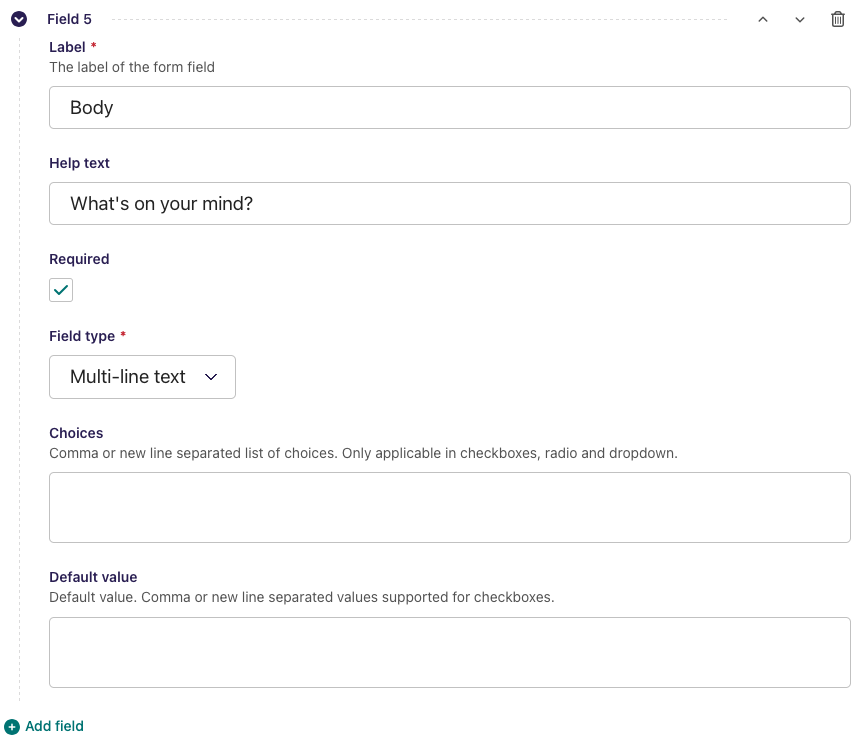
Hér er dæmi um reit sem getur tekið á móti texta í mörgum línum:
Stillingar fyrir sendingar og staðfestingu
Eftir að formreitir hafa verið skilgreindir þarf að stilla hvernig innsending virkar. Sjálfgefin virkni er að allar innsendingar eru vistaðar í Wagtail, en forritarar stilla oft upp valmöguleikann á að senda innsendingar með tölvupósti. Ef það er í boði er hægt að setja upp staðfestingar síðu eða skilaboð sem sýna notandanum skilaboð og staðfestingu eftir að formið hefur verið útfyllt og sent inn. Þetta bætir notendaupplifun og staðfestir að innsendingin tókst.
Umsýsla með innsendingum
Alongside the form fields, developers may configure a "Forms submissions panel" which includes the number of total submissions for the given form and also a link to the listing of submissions. Otherwise, navigate to the Forms interface which lists all pages with configured forms on the site.
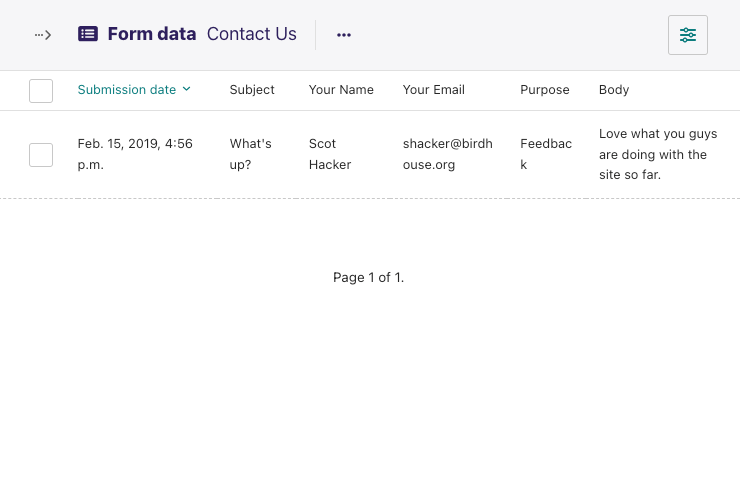
For each form page, all submissions appear in a table, with configured fields. From there, you can:
- Export submissions as XLSX (Microsoft Excel, Google Sheets, Apple Numbers) or CSV
- Filter submissions by date
- Order submissions by ascending or descending date
Here is a screenshot of this interface with sample content:
Accessibility tips for forms
To build accessible forms, we recommend to:
- Keep the number of form fields small, avoiding adding fields unless they are necessary.
- Provide help text, making it clear how specific fields are meant to be used.