Fonctionnalités d’accessibilité
On this page
- Navigation globale
- Lien d'évitement
- Sections repliables
- Limite de temps de session
- Recherche de texte
- Raccourcis clavier
- Raccourcis clavier au niveau de la page
- Raccourcis clavier du texte enrichi
- Bulk selection shortcut
- Fonctionnalités de l'écran Modifier
- Mini-carte
- Édition de titres et d'éléments imbriqués dans des champs de texte riche
- Aperçu en direct
- Command palette
- Préférences du compte utilisateur
- Paramètres du profil
- Paramètres de notification
- Paramètres de l'interface utilisateur au niveau du navigateur
- Barre latérale agrandie/réduite
- Barre d'outils texte riche épinglée/dépinglée
- Mini-carte agrandie/réduite
- Panneau latéral
- Accessibility checker
Navigation globale
Wagtail fournit plusieurs composants de navigation qui apparaissent sur la plupart des pages de l'interface d'administration. Ces composants sont les suivants :
Lien d'évitement
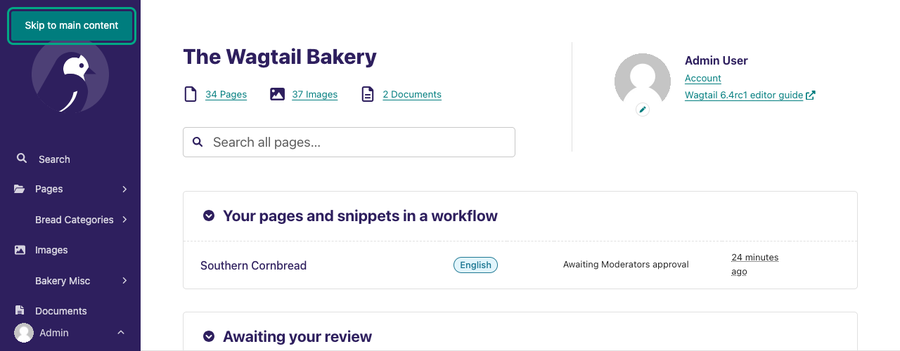
Le lien d'évitement apparaît comme un bouton Aller à contenu principal dans l’interface d'administration. Si vous appuez sur la touche tab de votre clavier sur une page fraîchement chargée, le lien d'évitement apparaîtra dans le coin en haut à gauche de votre écran. Une fois que le lien d'évitement apparaît, appuyez sur la touche entrée pour l'activer. Activer le lien d'évitement déplace le focus de votre clavier au contenu principal de la page où vous êtes. De cette façon, vous évitez les options de la Barre latérale pour accéder au contenu principal.
Sections repliables
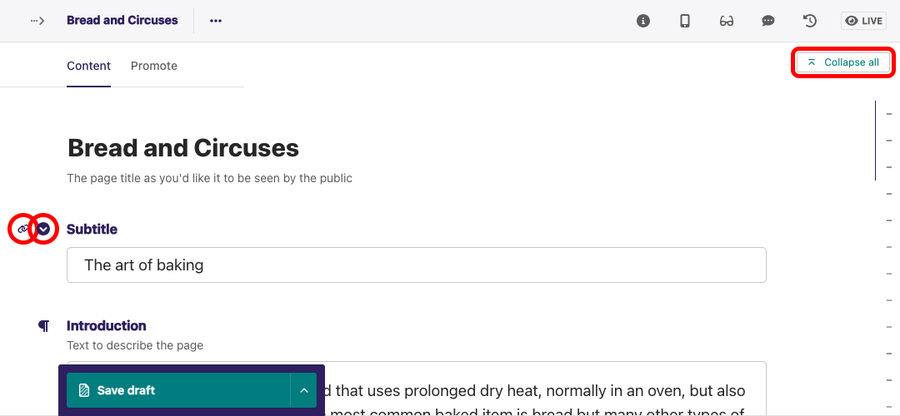
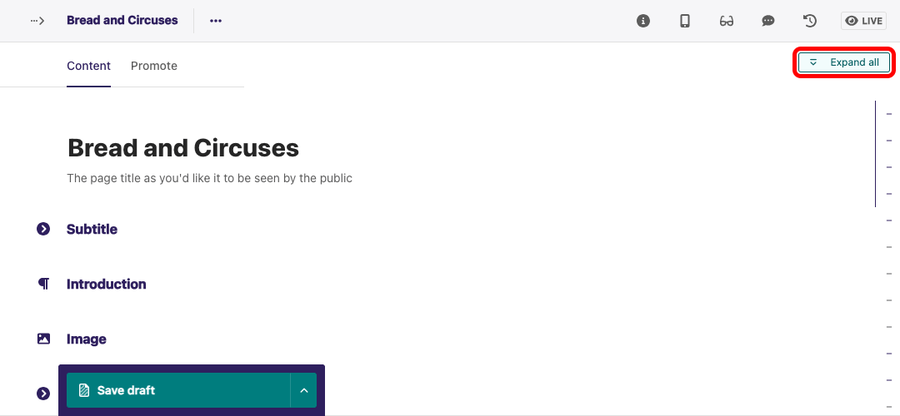
Les sections repliables rendent plus simple la navigation dans les formulaires. Vous pouvez trouver les sections repliables sur le Tableau de bord et les formulaires pour gérer les pages. Vous pouvez utiliser votre souris ou clavier pour replier ou déplier les sections repliables. Le lien d'ancrage de la section repliable vous donne un lien vers la section sur laquelle vous travaillez pour partager avec votre équipe ou garder pour plus tard.
Sur les formulaires, vous pouvez Tout replier d'un coup, puis Tout déplier ou déplier des sections indivuelles selon le besoin.
Limite de temps de session
La limite de temps de session dans le CMS Wagtail fonctionne en coulisses. Une session est créée lorsqu'un utilisateur se connecte. La limite de temps par défaut est de deux semaines, mais elle peut varier en fonction de la configuration du CMS.
Recherche de texte
Like most websites, Wagtail supports text search with the use of the Ctrl + F sous Windows et sur macOS. Utiliser cette fonctionnalité de recherche dans le texte dans l'interface dans l'interface d'administration recherche du texte qui correspond à la recherche entrée dans l'onglet actuel.⌘ + F
Raccourcis clavier
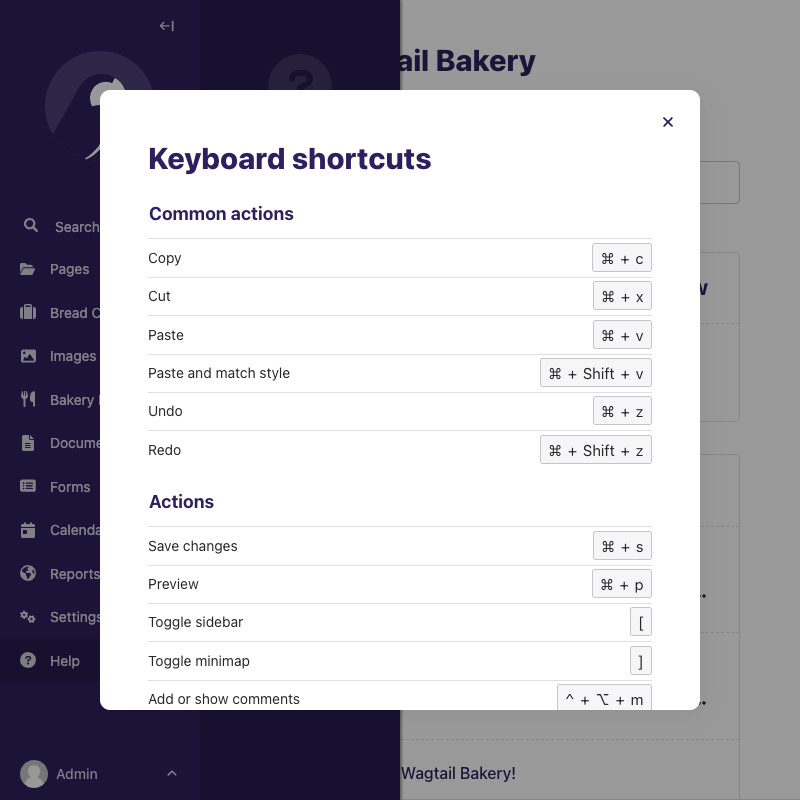
Find all shortcuts supported on your site with the "Keyboard shortcuts" item within the "Help" menu.
Raccourcis clavier au niveau de la page
On all screens, use [ to expand or collapse the main sidebar.
On the Edit screen, Wagtail supports additional page-level keyboard shortcuts. These shortcuts are as follows:
- ⌘ + P / : Ce raccourci ouvre l'Aperçu en direct. Avec l'Aperçu en direct, vous pouvez voir la structure de votre contenu pour différentes tailles d'écran.Ctrl + P
- ⌘ + S / : Ce raccourci sauvegarde votre travail en brouillon.Ctrl + S
- ] to expand or collapse the mini-map.
Raccourcis clavier du texte enrichi
Dans les champs de texte enrichi, un grand nombre de raccourcis est disponible, selon le type de formatage activé dans le champ. Pour une référence complète, consultez la documentation sur les raccourcis clavier Drafttail.
Voici quelques raccourcis de formatage courants :
- Insérer ou modifier un lien : Ctrl + K / ⌘ + K
- Ouvrir un lien : Alt + ↵ / ⌥ + ↵
- Insérer une barre horizontale : insérer
--- - Formatage du texte (si activé)
- Gras : Ctrl + B / ⌘ + B, ou insérez
** - Italique : Ctrl + I / ⌘ + I, ou insérez
_ - Souligné : Ctrl + U / ⌘ + U
- Police à chasse fixe (code) : Ctrl + J / ⌘ + J, ou insérez
` - Barré Ctrl + ⇧ + X / ⌘ + ⇧ + X, ou insérez
~ - Exposant : Ctrl + . / ⌘ + .
- Indice : Ctrl + , / ⌘ + ,
- Gras : Ctrl + B / ⌘ + B, ou insérez
- Formatage bloc (si activé)
- Appliquer le style de titre [1-6] : Ctrl + Alt + [1-6] / ⌘ + ⌥ + [1-6], ou insérez
## - Liste ordonnée Ctrl + ⇧ + 7 / ⌘ + ⇧ + 7, ou insérez
1. - Liste à puces : Ctrl + ⇧ + 8 / ⌘ + ⇧ + 8, ou insérez
- - Citation : insérez
> - Bloc de code : insérez
```
- Appliquer le style de titre [1-6] : Ctrl + Alt + [1-6] / ⌘ + ⌥ + [1-6], ou insérez
- Insert a comment (if enabled): Ctrl + Alt + M / ⌘ + ⌥ + M
Bulk selection shortcut
On large listings with bulk editing checkboxes, Wagtail also supports "Shift+Click" selection to mark a large number of items as selected in one go. To use it, keep the Shift or ⇧ key pressed and click on one item to select preceding items.
Fonctionnalités de l'écran Modifier
Les fonctionnalités d'accessibilité de l'écran Modifier sont spécifiques à l'Écran d'édition. Ces fonctionnalités sont les suivantes :
Mini-carte
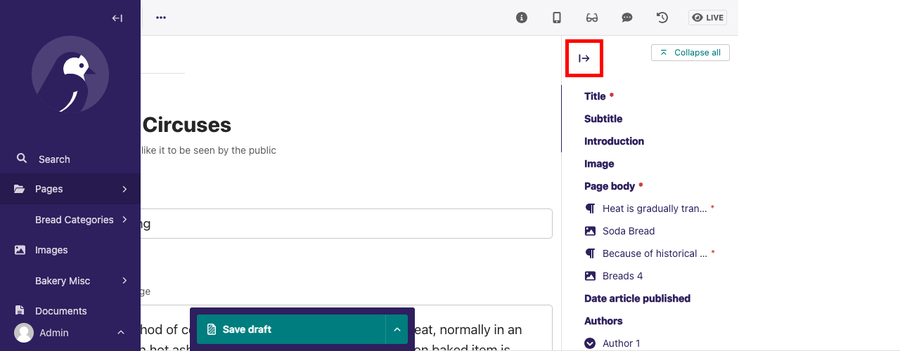
The mini-map or “minimap” helps to easily navigate the sections of your content. Placed on the right-hand side of the Edit screen, it contains a list of the different sections within the form and directly links to each of them. Toggle it with the dedicated button, or the ] keyboard shortcut.
The Mini-map also indicates the type of the different sections: headings, subheadings, and blocks within the content.
Édition de titres et d'éléments imbriqués dans des champs de texte riche
Cette fonctionnalité permet aux utilisateurs de lecteurs d'écran de détecter différents types d'en-têtes dans un bloc de texte.
Aperçu en direct
L'aperçu en direct vous permet de visualiser la structure du contenu de votre travail dans différentes tailles d'écran. L'aperçu en direct prend en charge les tailles d'écran des téléphones portables, des tablettes et des ordinateurs de bureau.
Command palette
Taper « / » dans le corps de votre contenu révèle une interface appelée « palette de commandes ». La palette de commandes contient des fonctions telles que :
- Titres
- Liste numérotée
- Liste à puces
- Intégration
- Lien
- Document
- Image
- Blocs
Préférences du compte utilisateur
Les préférences du compte utilisateur sont spécifiques à votre compte. Vous pouvez y accéder en cliquant sur votre nom d'utilisateur en bas de la barre latérale. Ensuite, sélectionnez l'option Compte, qui révèle vos paramètres utilisateur.
Paramètres du profil
Les paramètres du profils sont les suivants :
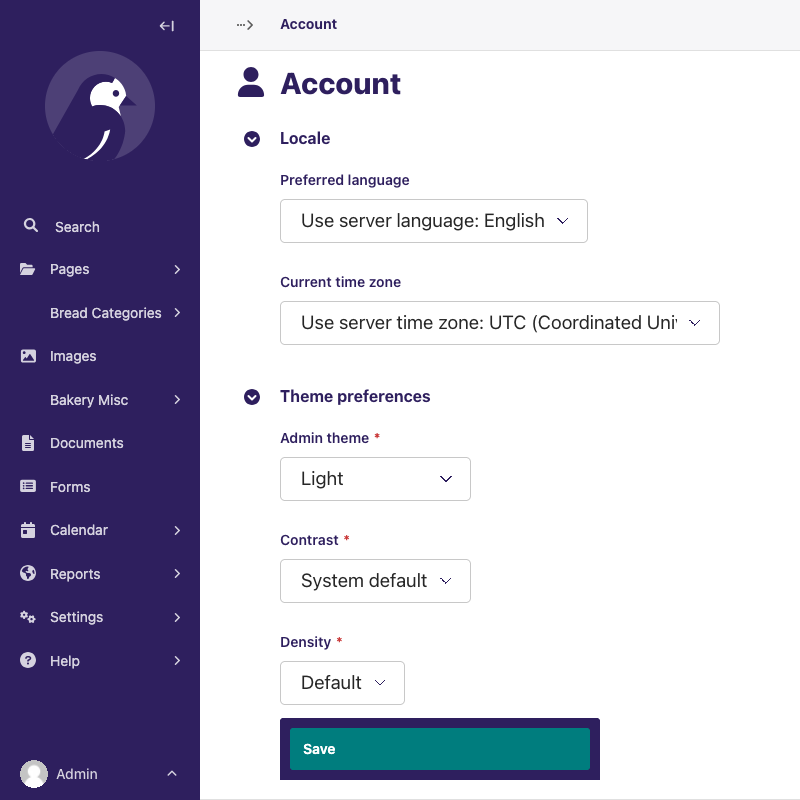
Langue préférée
L'interface d'administration de Wagtail gère plusieurs langues. Pour choisir votre langue préférée, cliquez sur le menu déroulant libellé « Langue préférée ». Choisir votre langue préférée affecte tous les aspects de l'interface.
Fuseau horaire actuel
Vous pouvez trouver l'option de fuseau horaire dans la zone « Région » de vos paramètres utilisateur. Vous pouvez la paramétrer via le menu déroulant.
Thème d'interface d'administration
Wagtail offre les thèmes d'interface d'administration suivants :
- Mode clair
- Mode sombre
- Défaut du système
Les thèmes clair et sombre offrent des palettes de couleur alternatives pour une expérience utilisateur plus personnalisée. Choisir le défaut du système aligne le thème de votre interface d'administration avec celui de votre ordinateur.
Density
Configure how information-dense you want the admin interface to be.
Contrast theme
Adjust the level of contrast in the user interface.
Raccourcis clavier
You can disable Wagtail’s custom keyboard shortcuts if required for compatibility purposes.
Paramètres de notification
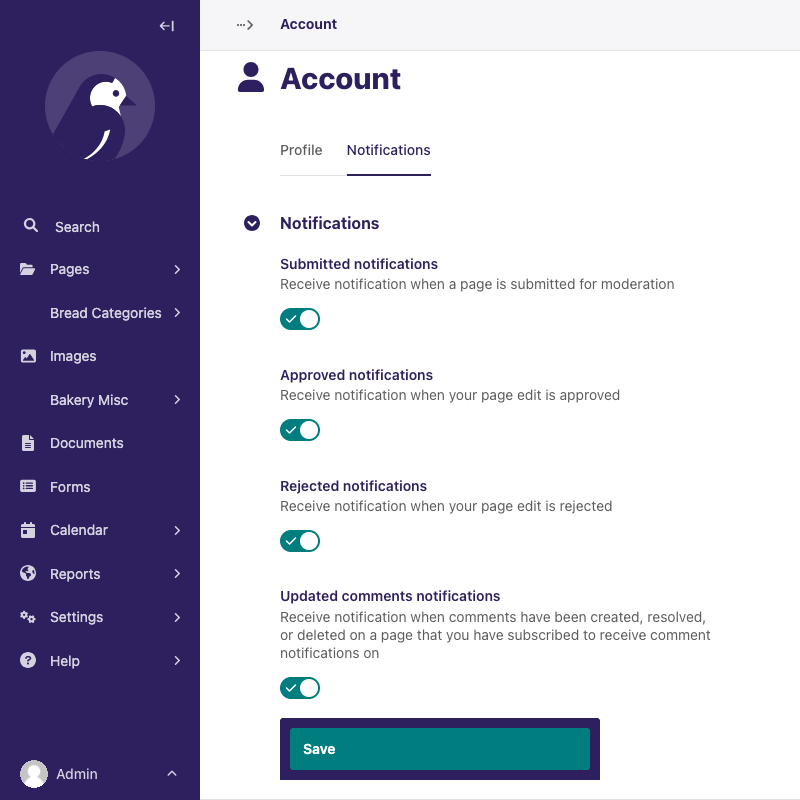
Les paramètres de notification permettent aux utilisateurs de personnaliser leurs préférences pour recevoir des notifications relatives aux workflows de modération de Wagtail. Vous pouvez choisir de recevoir des notifications pour divers événements tels que les mises à jour de contenu, de statut, les commentaires. Cette fonctionnalité vous permet de rester au courant de tous les changements ou mises à jour au sein du CMS.
Paramètres de l'interface utilisateur au niveau du navigateur
Les paramètres de l'interface utilisateur au niveau du navigateur sont stockés dans votre navigateur. Vous pouvez ajuster ces paramètres en fonction de vos préférences. Si vous rechargez l'interface d'administration ou si vous vous déconnectez puis vous reconnectez dans le même navigateur, ces paramètres seront conservés.
Les paramètres de l'interface utilisateur au niveau du navigateur comprennent les paramètres d'accessibilité suivants :
Barre latérale agrandie/réduite
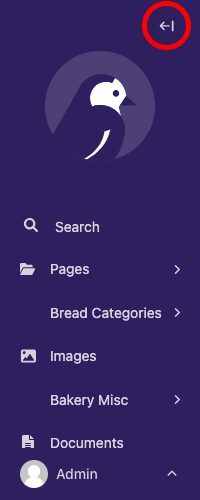
You can expand or collapse the Sidebar. Collapsing the Sidebar allows the Dashboard to take up more screen space of the browser. This can also be done with the [ keyboard shortcut.
Barre d'outils texte riche épinglée/dépinglée
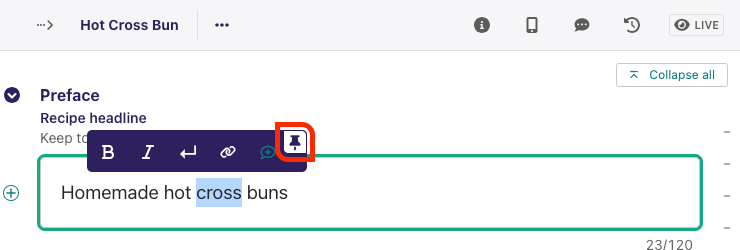
Highlighting text within a rich text field displays a toolbar above the highlighted content. This toolbar contains features such as text bold, text italic, and headings. You can pin this toolbar to be always visible to the top of all rich text fields if you prefer.
Mini-carte agrandie/réduite
Like the sidebar expanded/collapsed, this feature keeps your mini-map opened or closed on your Edit screen, and will be saved across all of your editing sessions Toggle it with the dedicated button, or the ] keyboard shortcut.
Panneau latéral
L'écran Modifier comporte un en-tête supérieur. Cette barre d'outils contient les options suivantes :
- Statut: Cela indique le statut actuel de la page. Pour plus d'information sur les divers statuts de page disponibles, lisez Statut de page.
- Aperçu en direct: L'aperçu en direct vous permet de prévisualiser le contenu dans différentes tailles d'écran.
- Vérifications : Contrôles automatisés signalant les problèmes éventuels liés au contenu de la page.
- Commentaires : Cela vous informe et vous montre les commentaires faits sur votre contenu par vos coéquipiers.
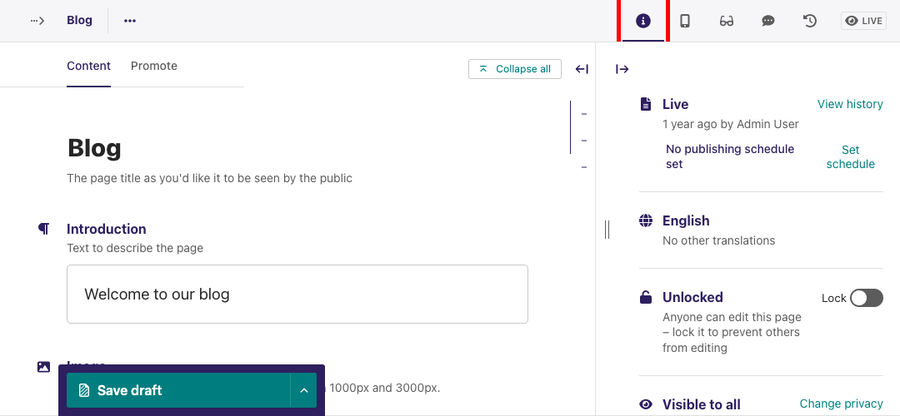
Lorsque vous sélectionnez une option dans la barre d'outils, elle s'ouvre dans un panneau latéral. Vous pouvez agrandir ou réduire ce panneau latéral, et le panneau actif est sauvegardé au fil des sessions d'édition.
Accessibility checker
To ensure accessibility of content for site users, the Checks side panel runs automated accessibility checks on the page content. The checker can help authors create more accessible websites following best practices and accessibility standards like WCAG. The checker is based on the Axe testing engine and scans the loaded page for errors.
By default, the checker includes the following rules to find common accessibility issues in authored content:
button-name:<button>elements must always have a text label.empty-heading: This rule checks for headings with no text content. Empty headings are confusing to screen readers users and should be avoided.empty-table-header: Table header text should not be emptyframe-title:<iframe>elements must always have a text label.heading-order: This rule checks for incorrect heading order. Headings should be ordered in a logical and consistent manner, with the main heading (h1) followed by subheadings (h2, h3, etc.).input-button-name:<input>button elements must always have a text label.link-name:<a>link elements must always have a text label.p-as-heading: This rule checks for paragraphs that are styled as headings. Paragraphs should not be styled as headings, as they don’t help users who rely on headings to navigate content.alt-text-quality: A custom rule ensures that image alt texts don’t contain anti-patterns like file extensions and underscores.